
Jak správně vytvořit osnovu slohové práce krok za krokem
24. 05. 2026
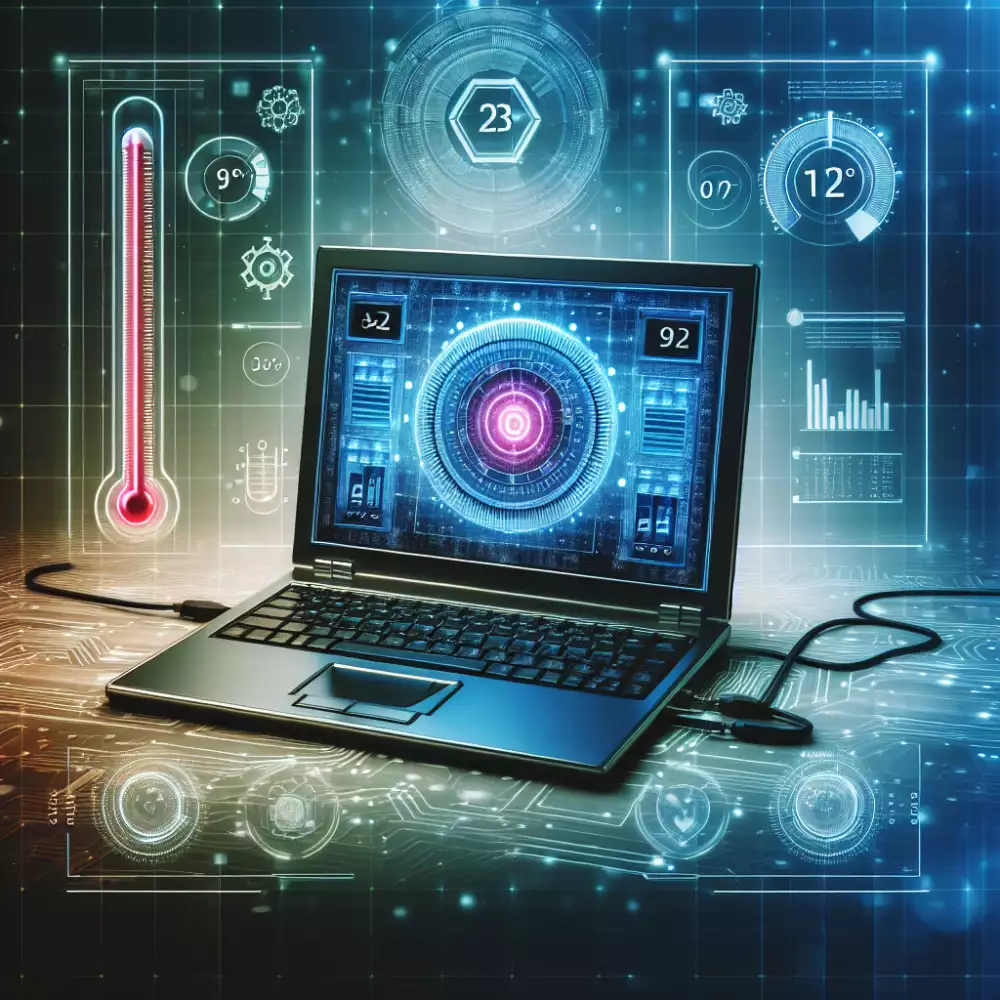
Teplota počítače je něco, co nemůžeme jen tak přehlížet. Když se počítač přehřívá, je to jako když běžíte maraton v zimním kabátě - dřív nebo později to prostě nedopadne dobře.
Pamatuju si, jak mi jednou během důležité práce začal počítač divně zpomalovat a pak se úplně vypnul. Ukázalo se, že procesor běžel na 90°C, což je jako vařit vajíčko na hardwaru. Od té doby si teploty pravidelně kontroluju.
Nejkritičtější momenty přicházejí při náročných hrách nebo střihu videa. To je jako když jedete s autem do prudkého kopce - motor se zahřívá víc než obvykle. Ideální teplota procesoru je něco mezi 30-70°C při běžném používání. Když to vyskočí na 80°C, už byste měli zpozornět.
Prach je další zákeřný nepřítel našich počítačů. Je to jako když se vám doma hromadí na poličkách - časem ho prostě musíte setřít. U počítače to znamená pravidelné čištění ventilátorů a větracích otvorů. Zaprášený počítač je jako ucpaný komín - teplo prostě nemá kudy odcházet.
Přetaktování? To je jako když dáte svému autu extra výkonné palivo. Může jet rychleji, ale musíte mnohem víc hlídat teplotu motoru. Bez pořádného monitoringu teplot je to jako hazard s vlastním hardware.
Když sledujete teploty pravidelně, začnete brzy poznávat, co je pro váš počítač normální. Je to jako když znáte svoje tělo - hned víte, když něco není v pořádku. Vysoké teploty často prozradí problém dřív, než se projeví jinak.
A co hluk? Správně nastavené chlazení znamená, že váš počítač nemusí řvát jako tryskáč. Když víte, že teploty jsou v normálu, můžete ventilátory nastavit na tišší chod. Váš počítač i vaše uši vám poděkují.
Teploty v počítači - věc, kterou nemůžete ignorovat. Srdce vašeho počítače, procesor, se nejlépe cítí mezi 45-75°C. Představte si to jako lidské tělo - když píšete e-maily nebo brouzdáte po internetu, měl by být v pohodě kolem 65°C. Jasně, při pořádném gaming sessions nebo renderování může vyskočit na 75°C, ale dlouhodobě to není ideální parťák.
A co grafická karta? Ta je trochu větší tvrďák. Zvládne i vyšší teploty než procesor, klidně až do 80°C při pořádné zátěži. Když ale překročí 85°C, začne sama brzdit - je to její obranný mechanismus, aby se neupekla.
Možná vás překvapí, že i základní deska potřebuje být v pohodě. Když její čipset přesáhne 70°C, je to jako když vám začne blikat kontrolka u auta - něco není v pořádku. Vaše data na discích taky potřebují správnou teplotu - klasické pevňáky jsou nejspokojenější mezi 25-40°C, SSDčka zvládnou o něco víc.
Paměti RAM jsou docela nenáročné spolubydlící, nejlíp jim je mezi 40-65°C. Jasně, některé nadupané kousky zvládnou i víc, ale proč je zbytečně trápit?
Zdroj, to je kapitola sama pro sebe. Překročit 50°C? To je jako jezdit na rezervě - může to vyjít, ale riskujete pořádný průšvih. Přehřátý zdroj může položit celý systém a to nechcete, věřte mi.
Co s tím? Pravidelně dejte počítači sprchu od prachu, je to jako když si čistíte zuby - prostě to musíte dělat. Každé dva až tři roky vyměňte pastu na procesoru, ať může volně dýchat. A nezapomeňte na správné proudění vzduchu - přední ventilátory nasávají, zadní vyfukují, přesně jako když větráte byt.
Sledování teploty počítače není žádná věda, ale může vám zachránit drahé komponenty. Nejjednodušší cestou je program Core Temp, který vám ukáže teplotu procesoru přímo na hlavním panelu Windows. Už žádné překvapení, když váš počítač začne vařit!
| Způsob měření teploty PC | Typická teplota (°C) | Přesnost měření | Dostupnost |
|---|---|---|---|
| BIOS/UEFI monitoring | 30-90 | ±2°C | Vestavěné |
| Software (HWiNFO) | 30-90 | ±1°C | Zdarma |
| Teplotní čidla základní desky | 25-85 | ±1°C | Vestavěné |
| CPU teplotní senzor | 35-95 | ±0.5°C | Vestavěné |
HWiNFO je jako švýcarský nůž mezi monitorovacími programy. Nejen že vidíte teploty úplně všeho, od procesoru až po grafiku, ale program vás dokonce upozorní, když něco není v pořádku. Představte si to jako osobního strážce vašeho počítače.
AIDA64 je pro ty, kdo chtějí mít absolutní přehled. Jasně, není nejlevnější, ale umí toho opravdu hodně. Můžete si dokonce udělat vlastní přehledovou obrazovku - paráda pro ty, kdo mají rádi všechno pod kontrolou.
Hrajete hodně her? Pak je MSI Afterburner přesně pro vás. Přímo během hraní vidíte, jak na tom váš počítač je. Žádné nepříjemné překvapení uprostřed důležité herní mise!
Open Hardware Monitor je super volba pro ty, kdo neradi utrácí. Je zadarmo, umí toho spoustu a dokonce můžete kontrolovat teploty i přes webový prohlížeč. Hodí se, když potřebujete mít přehled i na dálku.
SpeedFan je takový veterán - možná není nejhezčí, ale svou práci odvede spolehlivě. Automaticky upraví rychlost ventilátorů, když je potřeba. Je to jako mít autopilota pro chlazení vašeho počítače.

Nejdůležitější je pravidelná kontrola. Je to jako s autem - lepší problém včas odhalit, než později platit drahé opravy. Vyzkoušejte si různé programy a najděte ten, který vám sedne nejlépe.
Když se řekne teplotní senzory v počítači, možná si představíte jen nějaká čidla někde v útrobách té kovové krabice. Ve skutečnosti je to ale propracovaný systém, který bdí nad zdravím vašeho elektronického parťáka.
Srdcem celého systému je procesor a jeho teplotní čidla. Představte si to jako nervovou soustavu - každé jádro má svoje vlastní čidlo, které neustále hlídá, jestli se náhodou nezačíná přehřívat při tom, co zrovna děláte. Však to znáte - pustíte náročnou hru a váš počítač začne topit jako radiátor.
Grafická karta, ta má taky svoje horká místa. Nejen že hlídá teplotu samotného GPU čipu, ale kontroluje i paměti VRAM. Je to jako mít teploměr v každém důležitém místě - když začnete renderovat video nebo dolovat kryptoměny, hned víte, jestli vaše grafika není na pokraji svých možností.
Dnešní základní desky jsou doslova prošpikované senzory - klidně jich najdete i deset. To není žádný rozmar výrobců - každý senzor má svůj účel. Sledují napájecí obvody, čipset, někdy i RAM moduly. Díky tomu váš počítač ví, kdy přidat na otáčkách ventilátorů a kdy může ještě v klidu dýchat.
U vodního chlazení je to kapitola sama pro sebe. Čidla hlídají teplotu na začátku i na konci vodního okruhu, v nádržce i přímo v chladicí kapalině. Je to jako mít miniaturní meteorologickou stanici pro váš počítač.
Nesmíme zapomenout ani na pevné disky a SSD - ty taky potřebují svůj teplotní dohled. Zvlášť když na nich máte uložené všechny důležité dokumenty, fotky z dovolené nebo rozdělanou práci. Přehřátý disk by mohl znamenat ztrátu cenných dat.
A co vzduch v počítači? I ten se měří. Moderní skříně mají čidla na vstupu i výstupu, aby věděly, jak efektivně proudí vzduch celým systémem. Je to jako klimatizace v autě - musíte vědět, jestli skutečně chladí tam, kde má.
Přehřátý počítač? To je jako když necháte auto běžet na plný plyn v létě bez chladiče. Jakmile teplota procesorů nebo grafických karet vyskočí nad 90°C, počítač začne brzdit - přesně jako když šlápnete na brzdu v autě, které se začíná přehřívat.
Představte si, co se děje uvnitř vašeho PC při náročném hraní nebo renderování videa. Vysoké teploty dokážou nadělat pořádnou neplechu - od miniaturních prasklinek až po kompletní deformaci součástek. Je to jako když necháte plastovou lahev dlouho na slunci - taky se zkroutí a zdeformuje.
Střídání teplot je pro počítač hotová katastrofa. Když komponenty během dne několikrát zahřejete a zchladíte, materiály se roztahují a smršťují. To je stejné, jako když v zimě střídavě mrzne a taje - silnice pak praská a tvoří se výmoly.
Pevné disky a SSD jsou na teplo mnohem citlivější, než si myslíte. Je to jako s čokoládou - i když ji přímo nevaříte, stačí ji nechat v teple a je po ní. U klasického disku může teplo způsobit zasekávání mechanických částí, SSD zase ztrácí schopnost správně ukládat data.
Sledování teplot je základ. Váš počítač má všude teplotní čidla, podobně jako moderní auto má palubní diagnostiku. Stačí si nainstalovat správný program a můžete všechno kontrolovat jedním pohledem.
Aby váš počítač dýchal, potřebuje čistý vzduch a prostor. Ucpaný chladič plný prachu? To je jako běžet maraton s rýmou a ucpaným nosem. Když se o chlazení nestaráte, počítač se začne dusit a přehřívat. Pravidelné čištění a výměna teplovodivé pasty jsou základní péčí, kterou váš PC potřebuje.
V nejhorším případě může přehřátý počítač dokonce začít hořet. Divné zvuky, samovolné vypínání nebo zpomalení systému? To jsou jasné signály, že váš počítač volá o pomoc. Stejně jako když auto začne klepat nebo kouřit - je nejvyšší čas jednat.
Pravidelné měření teploty počítače je jako preventivní lékařská prohlídka - může vám ušetřit spoustu problémů a prodloužit život vašeho stroje
Radek Novotný
Jak vlastně uchladit tu naši mašinu? To je otázka, kterou si dřív nebo později položí každý, kdo to s počítači myslí vážně. Základem je pochopit, že chlazení není jen o tom mít někde větrák - je to komplexní systém, který rozhoduje o tom, jak dlouho nám počítač vydrží a jak dobře bude šlapat.
Vzduch je kámoš zadarmo - proto taky většina z nás vsází na klasické vzduchové chlazení. Je to jako mít v počítači vlastní klimatizaci - ventilátory nasávají studený vzduch, odvádějí ten horký a pasivní chladiče fungují jako takové radiátory. Když to dobře poskládáte a použijete kvalitní komponenty, máte vyhráno.
Vodní chlazení? To už je vyšší liga. Představte si to jako miniaturní vodní elektrárnu ve vašem počítači. Kapalina odvádí teplo mnohem efektivněji než vzduch a moderní AIO řešení už nejsou žádná věda na instalaci. Je to jako rozdíl mezi větrákem a klimatizací v autě - voda prostě chladí líp.
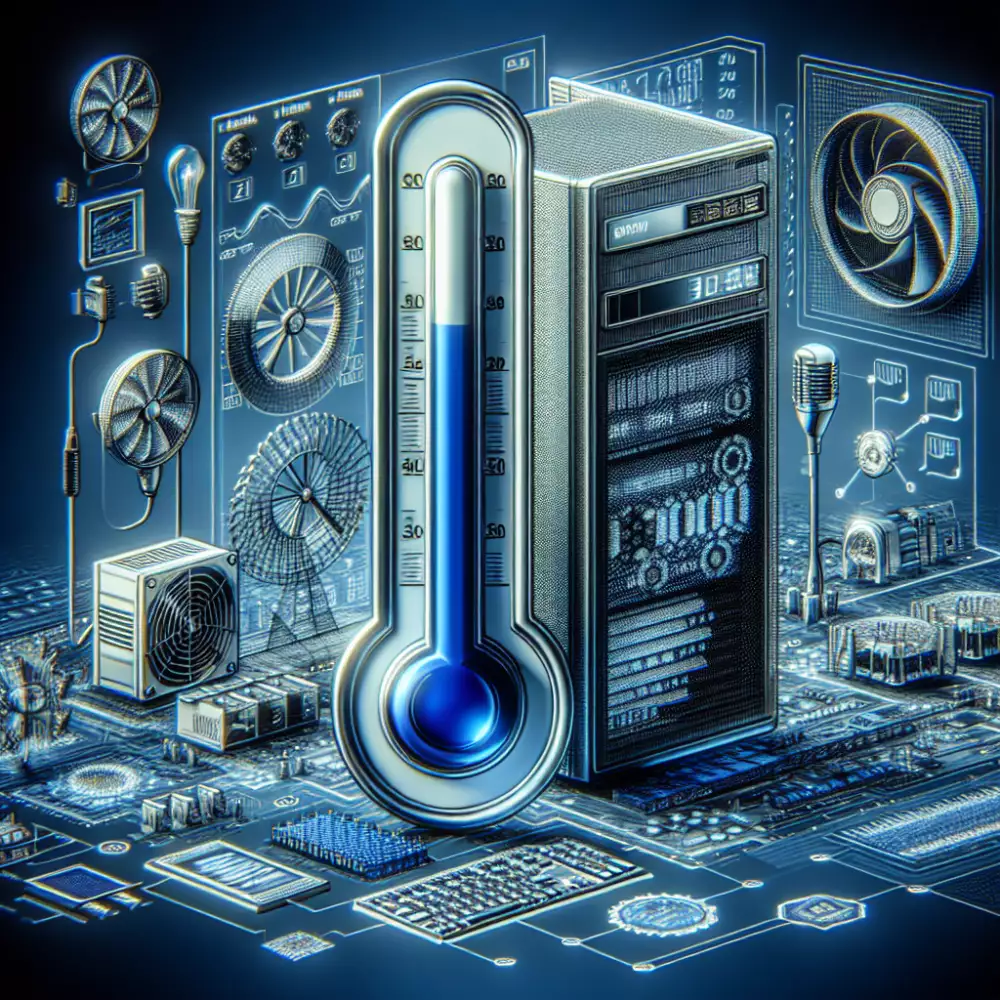
Pro tichošlápky tu máme pasivní chlazení. Žádné pohyblivé části, žádný hluk - jen přírodní proudění vzduchu. Jasně, není to žádný zázrak výkonu, ale pro kancelářský počítač nebo domácí multimediální centrum bohatě stačí.
Nesmíme zapomenout na teplovodivou pastu - ta dělá mezi procesorem a chladičem stejnou službu jako dobré tepelné objetí. Každých pár let ji vyměnit a procesor vám poděkuje nižšími teplotami. A co ta všudypřítomná překážka jménem prach? Ten je jako cholesterol v tepnách - postupně ucpává všechno, co může, a snižuje účinnost chlazení.
Myslete na to, že dobré chlazení je jako dobrá kondička - když do ní na začátku zainvestujete, vrátí se vám to v podobě dlouhého a zdravého života vašeho počítače. A pokud patříte mezi ty odvážné, co chtějí ze svého stroje vymáčknout maximum, můžete experimentovat i s exotičtějšími řešeními. Ale to už je spíš pro fajnšmekry a nadšence do extrémního přetaktování.
Teplota počítačových komponentů není jen číslo - je to životně důležitý ukazatel zdraví vašeho PC. U dnešních procesorů se běžně setkáte s teplotami mezi 30 až 80 stupni Celsia. Když si píšete e-maily nebo brouzdáte po internetu, váš procesor by měl být v pohodě kolem 60 stupňů. Jasně, při pořádném hraní nebo renderování videa se může pěkně zapotit a vyšplhat výš, ale dlouhodobě by neměl vařit nad 85 stupňů.
A co grafické karty? Ty jsou jako správní tvrďáci stavěné na větší vedro. Při plném vytížení si v pohodě poradí s teplotami mezi 60 až 85 stupni. Některé zvládnou i devadesátku, ale upřímně - není to nic, čím byste se měli chlubit nebo to považovat za normální stav.
Zajímavé je, že procesory od AMD si tradičně lebedí ve vyšších teplotách než jejich konkurenti od Intelu. Je to prostě jejich povaha, nic, čeho byste se měli děsit. To samé platí pro špičkové grafické karty - díky prvotřídnímu chlazení zvládnou větší teplo.
Chcete, aby váš hardware vydržel co nejdéle? Nainstalujte si nějaký monitoring jako MSI Afterburner nebo HWiNFO. Je to jako mít teploměr pro váš počítač - hned víte, kdy začíná být horko na padák.
Když váš počítač začne topit jako radiátor i při obyčejném prohlížení webu, je čas na kontrolu. Může být zaprášený jako půda u babičky, mít vyschlou pastu na procesoru nebo se prostě dusit ve špatně odvětrané skříni. U notebooků je to trochu složitější - jsou jako malý byt, kde se teplo hůř rozptyluje.
Naštěstí jsou dnešní komponenty chytré a umí se chránit. Když je jim horko, automaticky zpomalí - říkáme tomu thermal throttling. Je to jako když v autě sundáte nohu z plynu, abyste nepřetížili motor. V krajním případě se počítač radši vypne, než aby si uvařil vnitřnosti.
Péče o chlazení počítače je základ jeho dlouhého života. Každý z nás to zná - prach se usazuje všude kolem nás, a náš počítač není výjimkou. Je to jako když necháte v bytě týden utřít prach - za chvíli je zpátky. V počítači je to ale mnohem závažnější problém.
Představte si, že by váš procesor byl jako motor v autě. Když se zanesou chladící kanály, motor se začne přehřívat. Úplně stejně funguje i váš počítač. Proto je super mít po ruce programy jako HWMonitor nebo SpeedFan, které vám ukážou, jestli váš motor neběží moc horký.
Nejčastější známkou problémů jsou divné zvuky z ventilátorů. To je jako když vaše auto začne vydávat podezřelé zvuky - prostě víte, že něco není v pořádku. Ventilátory jsou srdcem chladícího systému a zaslouží si pravidelnou kontrolu.
Kabeláž v počítači by měla být upravená jako perfektně složené oblečení ve skříni. Když máte v počítači chaos, vzduch nemá kudy proudit. Myslete na to jako na průvan v místnosti - když zatarasíte dveře, vzduch prostě neprojde.
U vodního chlazení je to trochu jako s údržbou akvária - musíte kontrolovat hladinu vody, těsnost a čistotu. Jedna malá netěsnost může způsobit pořádný průšvih.
Nastavení chlazení v BIOSu je jako když si nastavujete klimatizaci v autě. Pro běžnou práci stačí mírnější nastavení, ale když chcete hrát nejnovější hry, je potřeba přitopit a nechat ventilátory běžet naplno. Je to vždycky o nalezení správné rovnováhy mezi výkonem a hlukem.
Teploty počítače: co je normální a kdy začít řešit přehřívání?
Váš počítač je jako sportovec - v klidu dýchá zvolna, ale při zátěži se pořádně zapotí. V klidovém stavu se většina komponent příjemně vyhřívá na 30-45 stupňů Celsia. To je jako když si váš počítač jen tak pohodově brouzdá internetem.
Ale co když ho pořádně prožene náročná hra nebo střih videa? Procesor může vystřelit až k 85 stupňům - to už je pořádná sauna! Grafika se při pořádném záhulu běžně pohybuje mezi 65-85 stupni. Nebojte, moderní komponenty jsou na takové teploty stavěné.
Základovka se při zátěži taky zahřeje, obvykle o nějakých 10-15 stupňů víc než v klidu. Disky jsou na tom líp - když přeskočí 45 stupňů, už je na čase zpozornět. A paměti? Ty jsou v pohodě, i když je počítač pěkně prohání.
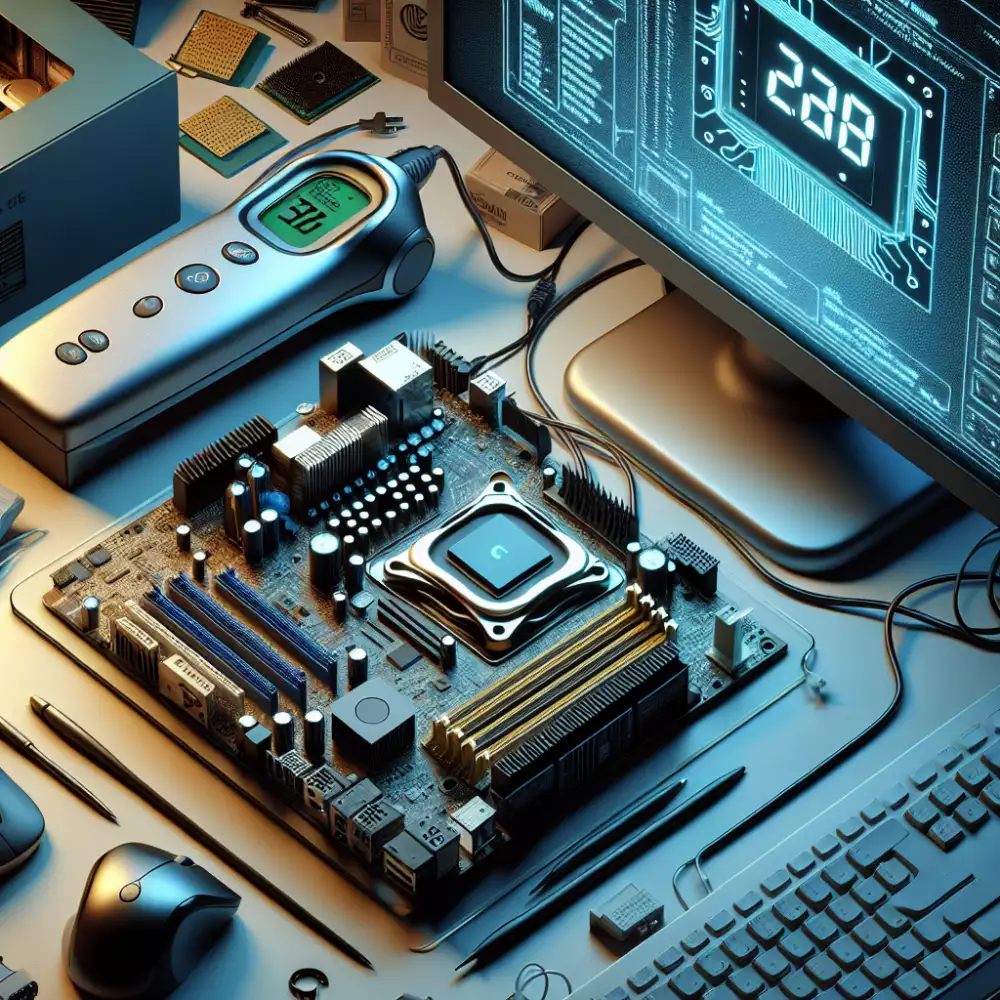
Sledujte svůj počítač jako dobrého kamaráda. Když najednou začne být zbytečně horký nebo se teploty prudce mění, něco není v pořádku. Může jít o zaprášené ventilátory nebo vyschlou pastu na procesoru.
Myslete taky na to, že v parném létě bude váš počítač logicky teplejší. Je to jako s námi - v tropech se taky víc potíme. Pravidelné čištění od prachu a občasná výměna pasty dělají divy. Váš počítač vám to vrátí dlouhou životností a spolehlivým výkonem.
Pozor na extrémní rozdíly - když je mezi klidovou a zátěžovou teplotou rozdíl přes 60 stupňů, je čas začít jednat. To už není normální a váš počítač vám tím něco říká. Prostě jako když máte horečku - tělo signalizuje, že není něco v pořádku.
Váš počítač není jen krabice s procesorem - je to citlivý parťák, který potřebuje správnou péči a prostředí. Klíčem k dlouhé životnosti vašeho PC je především správná teplota. Představte si, že váš počítač je jako sportovec - v příjemných 20-24 stupních podává nejlepší výkon, ale v horku se začne zadýchávat.
Znáte ten pocit, když najdete vrstvu prachu na poličce? No, uvnitř počítače je to ještě horší. Prach je jako teplá deka - izoluje komponenty a brání jim v dýchání. Jestli máte doma domácí mazlíčky nebo třeba často větráte při stavbě za oknem, váš počítač se s prachem potkává častěji než běžně.
Nikdy nedávejte počítač do stísněných prostor - je to, jako byste běželi maraton v těsné skříni. Potřebuje prostor na všech stranách, aby mohl volně dýchat. Patnáct centimetrů je minimum - představte si to jako malou bezpečnou zónu kolem vašeho elektronického společníka.
S vlhkostí je to jako s dobrým vínem - všeho s mírou. Ideální je držet se mezi 45 a 60 procenty. Příliš vlhko může být stejně zrádné jako přílišné sucho. Je to podobné jako když necháte telefon v koupelně během horké sprchy - nic dobrého z toho nekouká.
Sluníčko je skvělé, ale ne pro váš počítač. Přímé paprsky jsou jako horká sauna - příjemná pro člověka, ale hotová katastrofa pro elektroniku. V létě proto myslete na svůj počítač stejně jako na sebe - stín a dobrá ventilace jsou základ.
Sledování teploty vašeho PC není žádná věda - moderní základní desky jsou jako chytré teploměry. Důležité je ale vnímat celkový kontext - teplotu v místnosti, vlhkost, umístění. Je to jako když se necítíte dobře - taky nezměříte jen teplotu, ale podíváte se i na další příznaky.